클라우드 컴퓨팅 서비스-Amazon Web Services(AWS)
클라우드 컴퓨팅 서비스-Amazon Web Services(AWS)
Amazon Web Services는 안정성이고 확장 가능하며 저렴한 클라우드 컴퓨팅 서비스를 제공합니다. 무료로 가입하여 사용량에 따라 요금을 지불하세요.
aws.amazon.com
- 계정만들기
아마존 사이트에 접속하여 [계정생성] 버튼 클릭
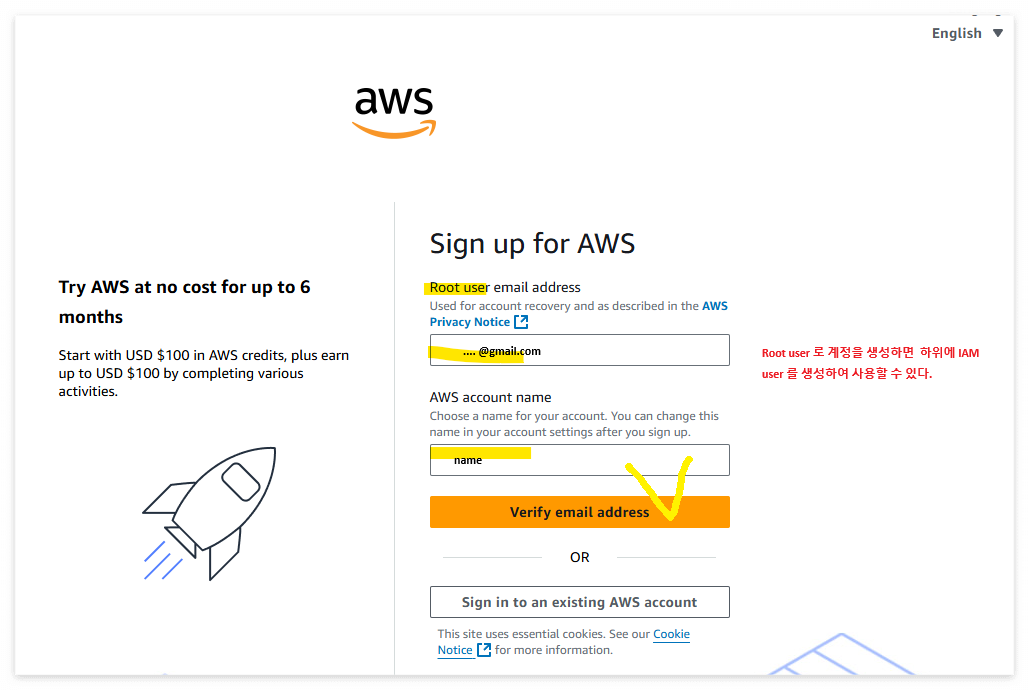
루트사용자 이메일과 계정명 을 입력하고
인증메일 받기 클릭
메일로 받은 인증코드 입력하고 확인 버튼 클릭.
메일이 안올경우 스팸메일함을 확인하자.

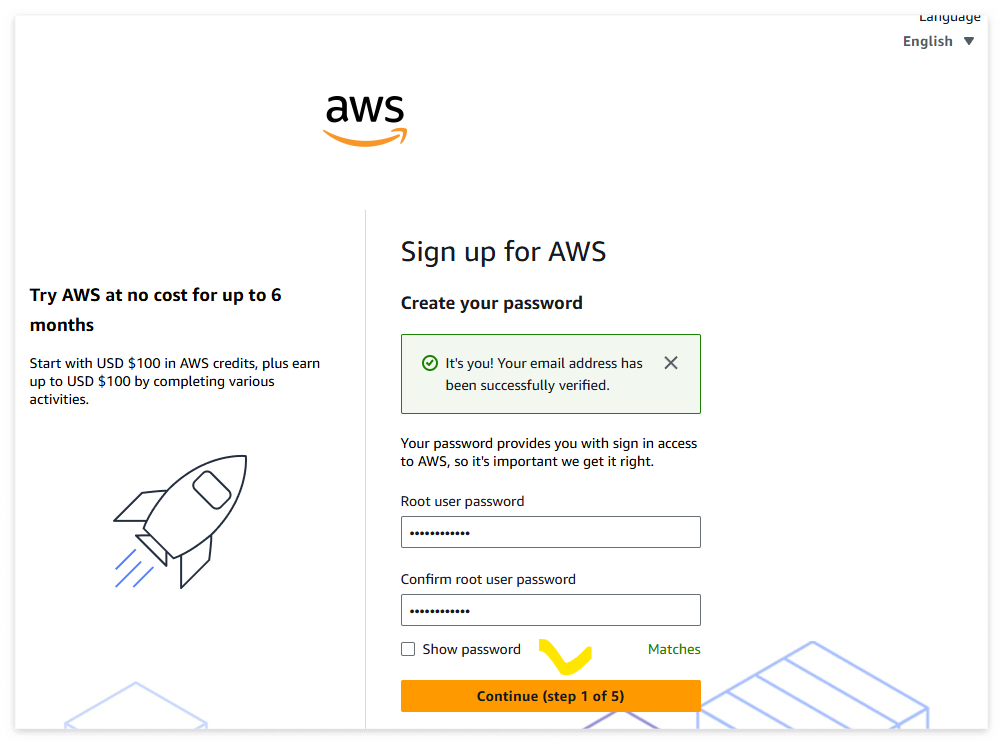
비밀번호 입력
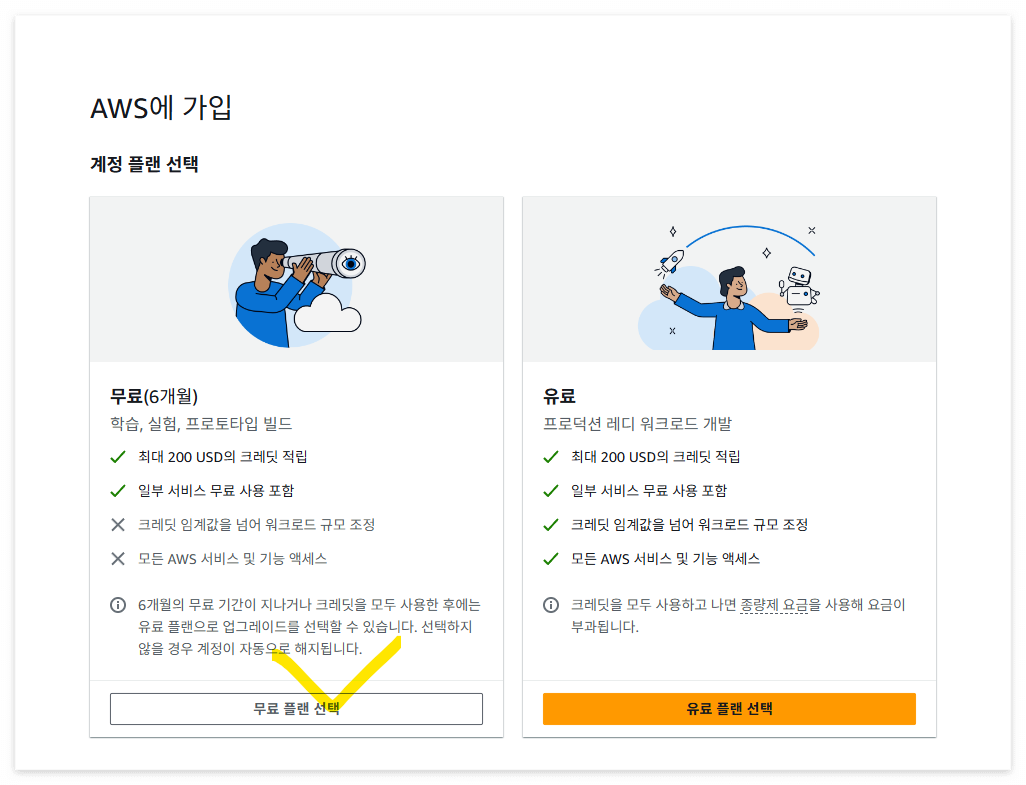
무료사용자료 가입한다.
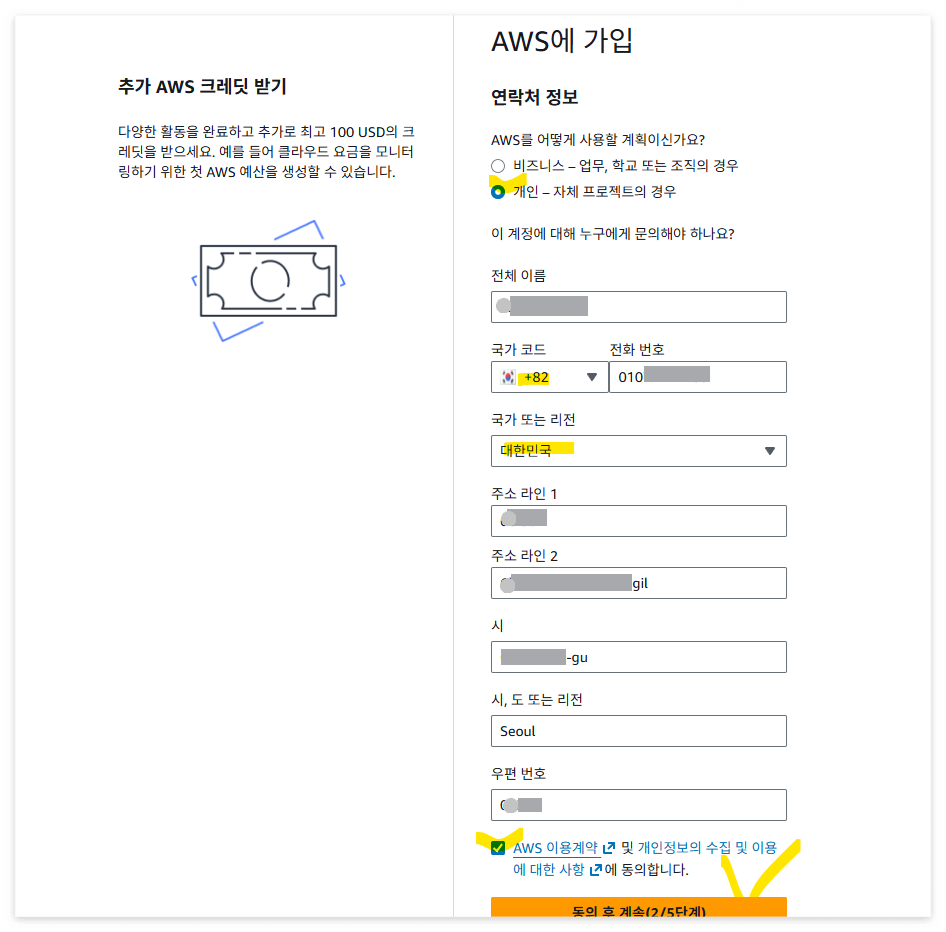
이름과 주소를 입력하고 [동의 후 계속]
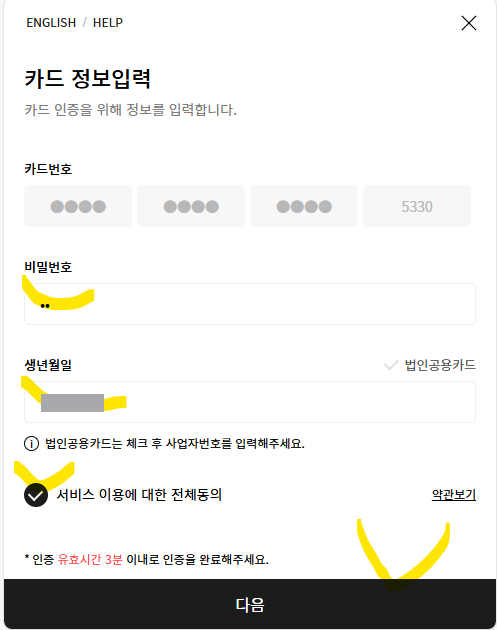
결제 정보 입력 후 계속

해외 결제가 가능한 신용 or 체크카드로 입력하여야 한다.
가입시 100원 이 결제되고 가입 완료시 환불된다
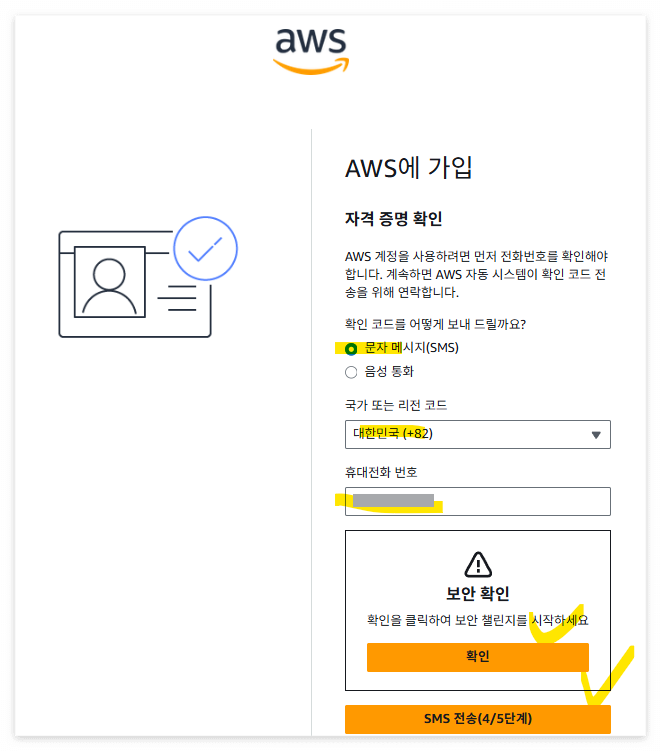
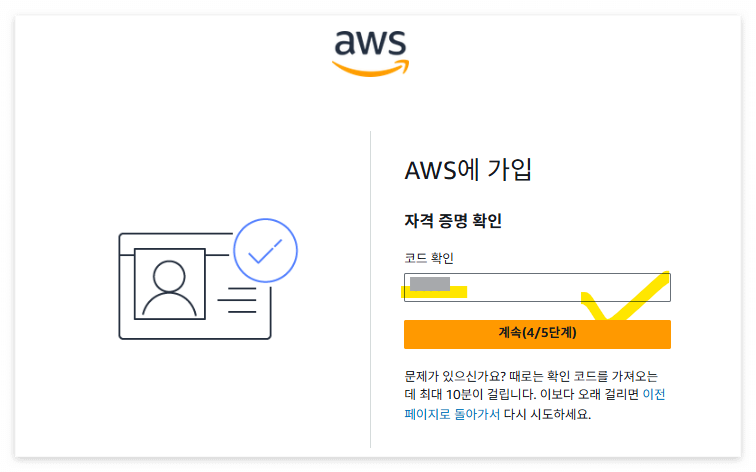
가입이 완료되면 콘솔로 이동
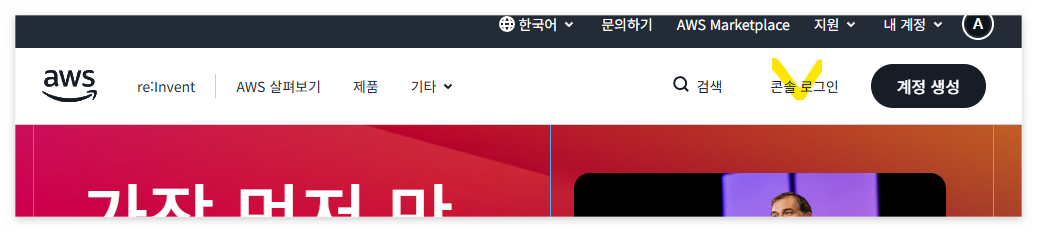
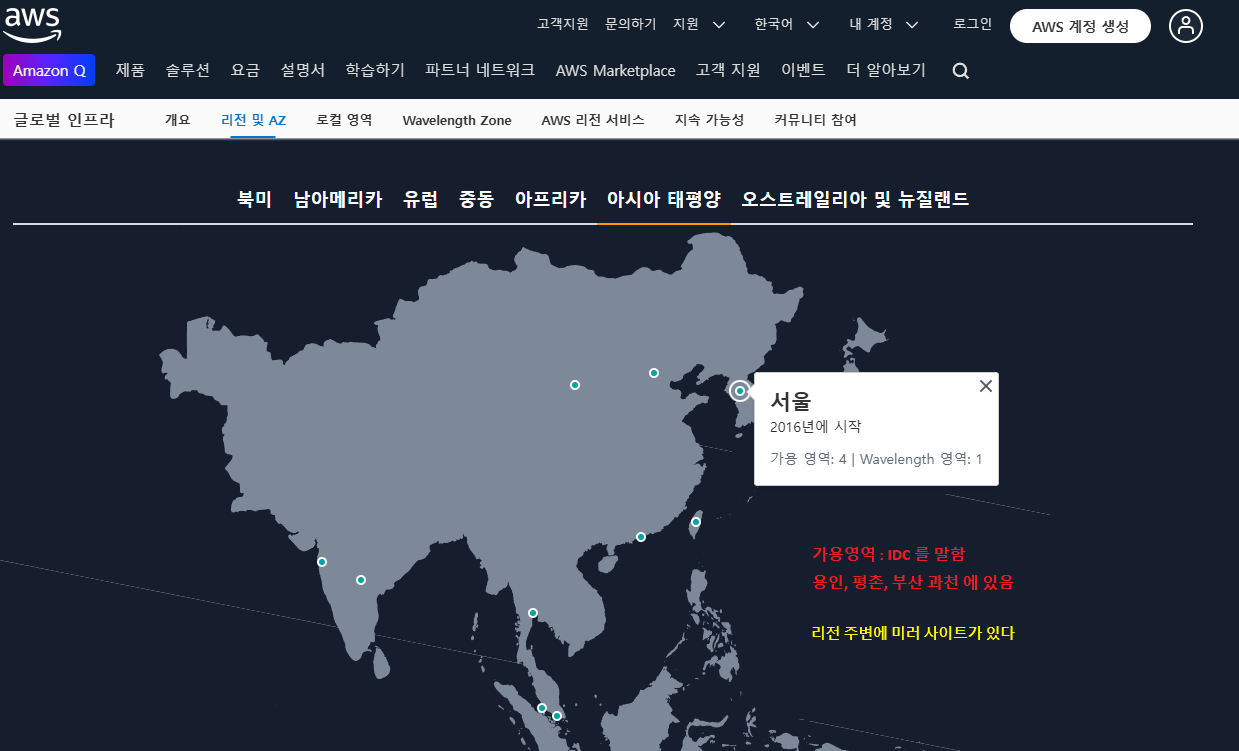
상단에 리전을 서울로 변경

리전 영역 설명
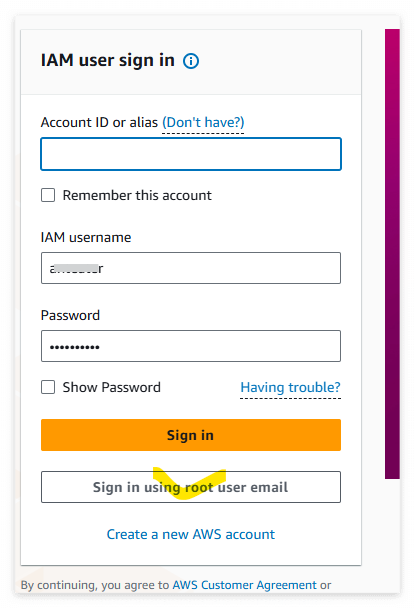
로그아웃하고 다시 로그인해본다.
root user email 로 로그인 클릭
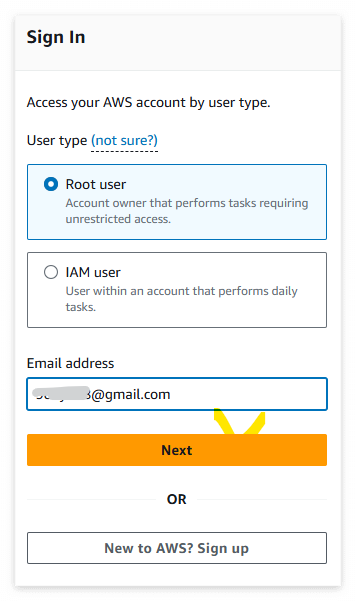
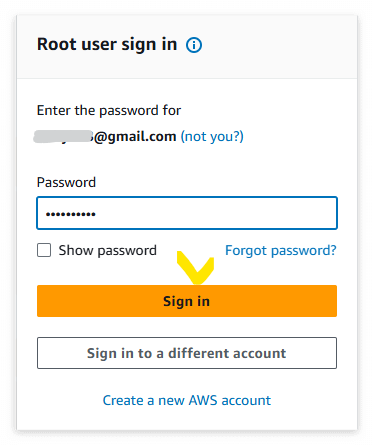
이메일로 받은 인증 코드를 입력
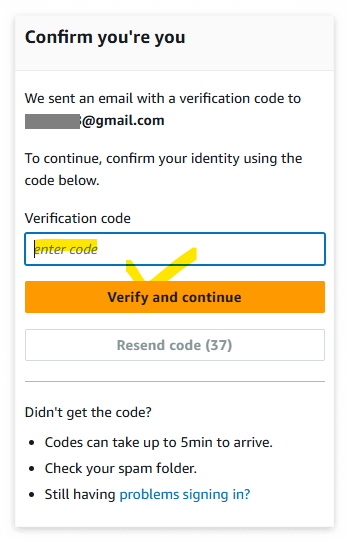
패스키는 필요하면 설정한다.

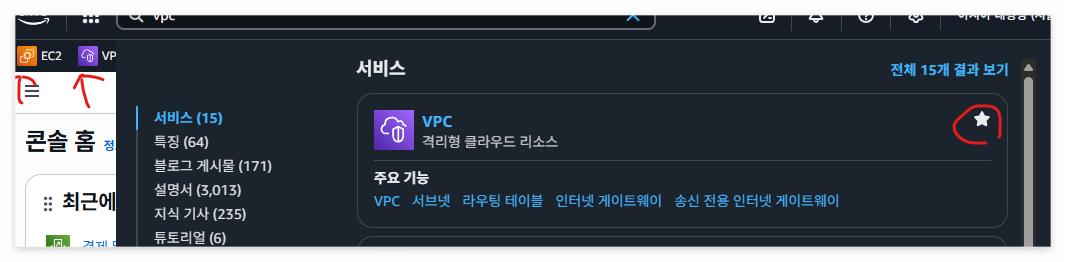
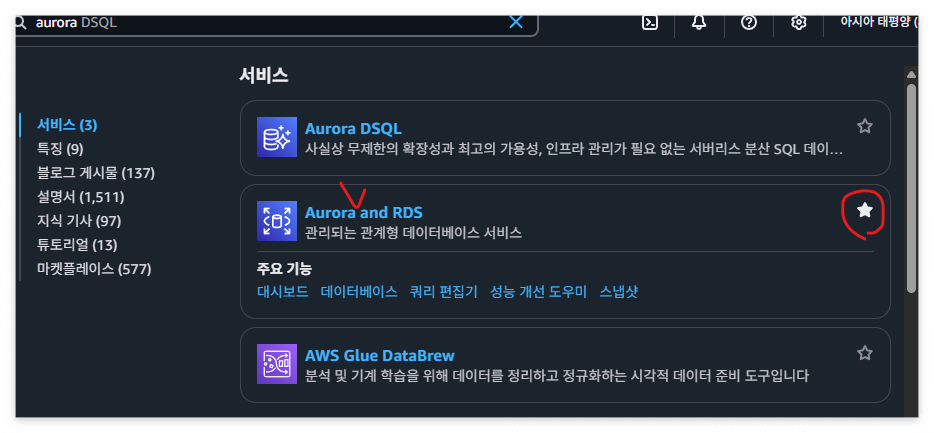
로그인이 되면 즐겨찾기를 추가한다.
상단 검색 영역에 입력하고 별표를 클릭한다
EC2, VPC, certificate Manager, Route 53, Aurora and RDS




---------------------------------------
가비아에서 도메인 생성
https://www.gabia.com/
웹을 넘어 클라우드로. 가비아
그룹웨어부터 멀티클라우드까지 하나의 클라우드 허브
www.gabia.com
로그인 후 사용하고자 하는 도메인을 검색한다.

검색한 도메인중 저렴한것으로 선택

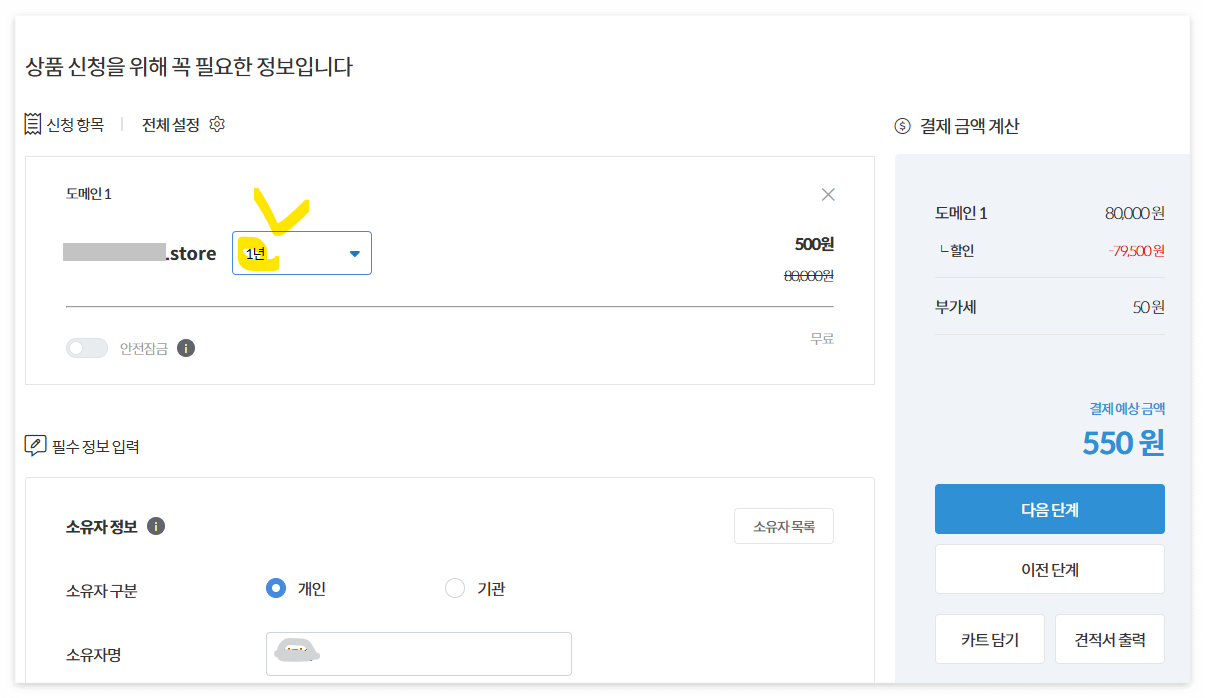
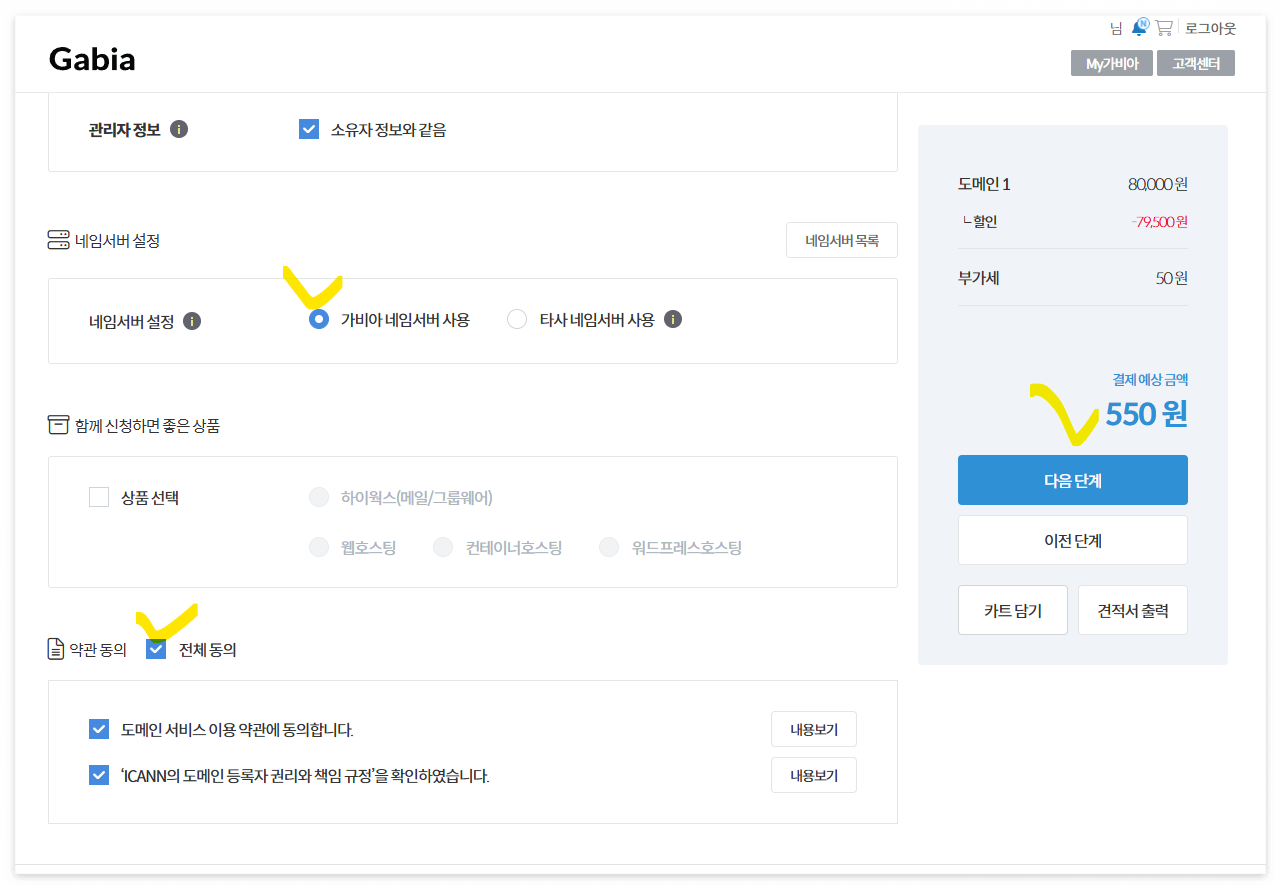
결제정보 입력
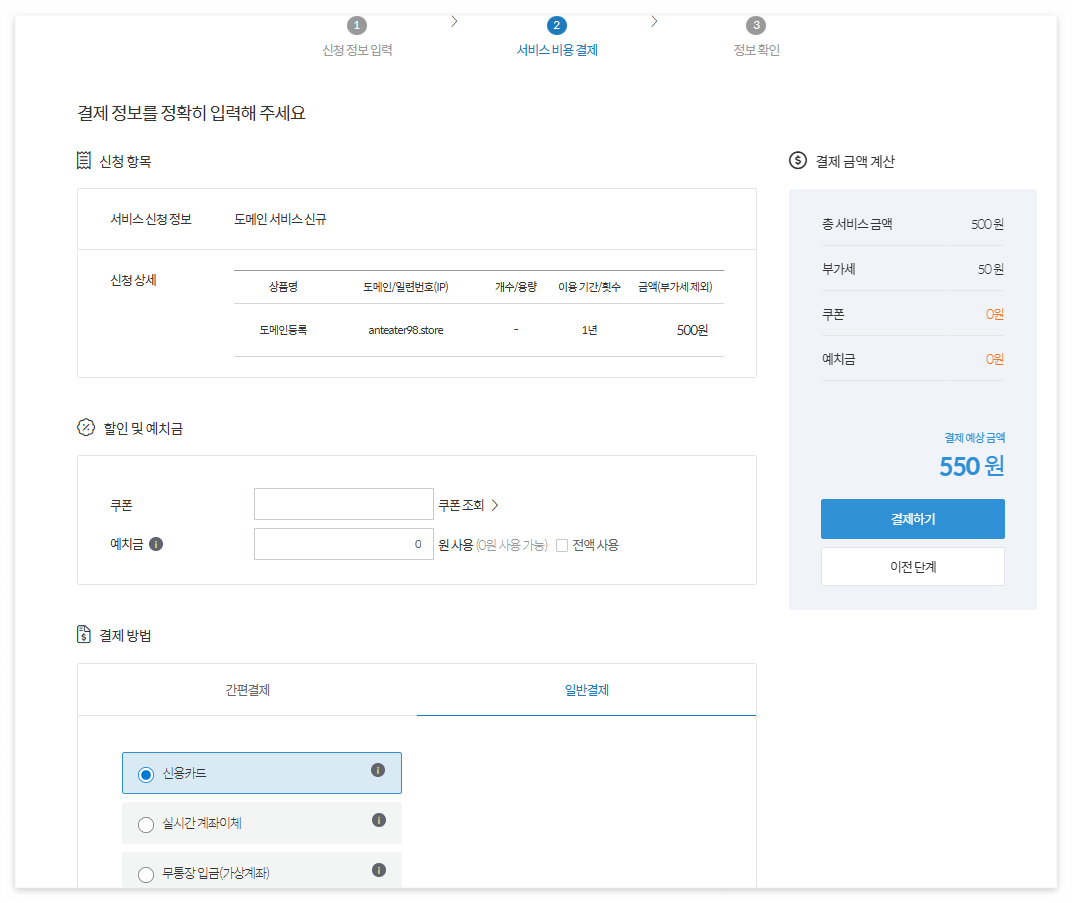
결제후 도메인 등록 내용 확인

-----------------------------------
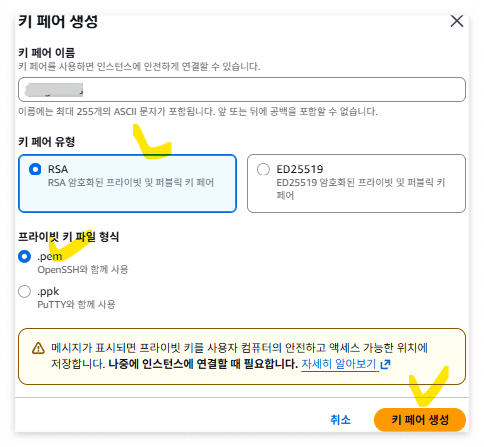
EC2 인스턴스를 테스트로 만들어 본다

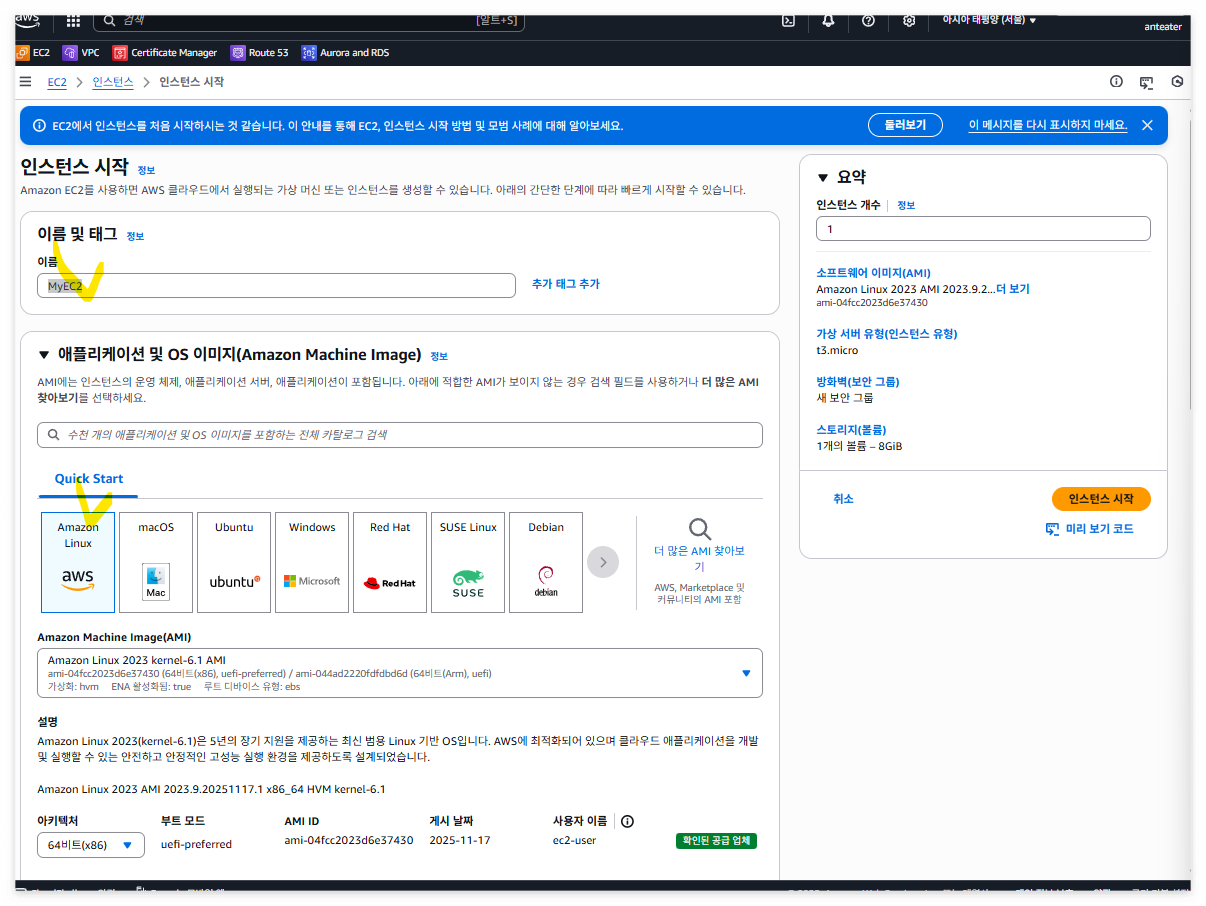
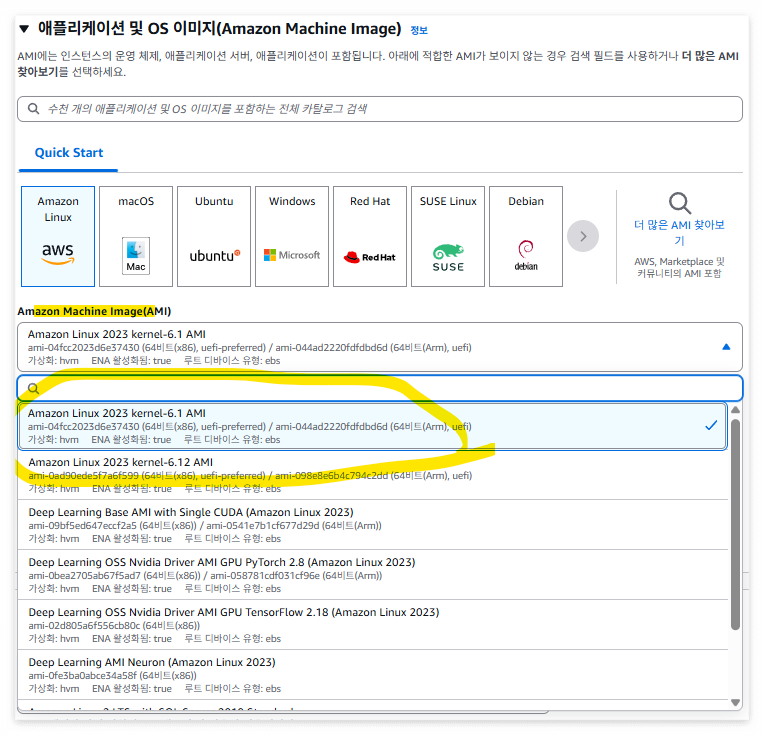


[키 페어 생성] 버튼을 클릭하면 .pem 파일이 다운로드 되는데 저장 경로를 적어둔다.


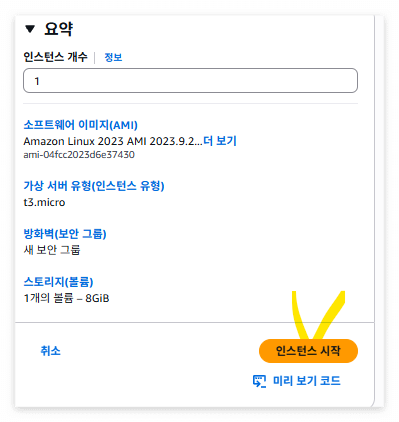

만들어진 인스턴스를 확인할 수 있다.

인스턴스를 선택하면 세부 정보를 볼 수 있다.

대시보드에서 생성된 내용에 대한 정보를 볼 수 있다.
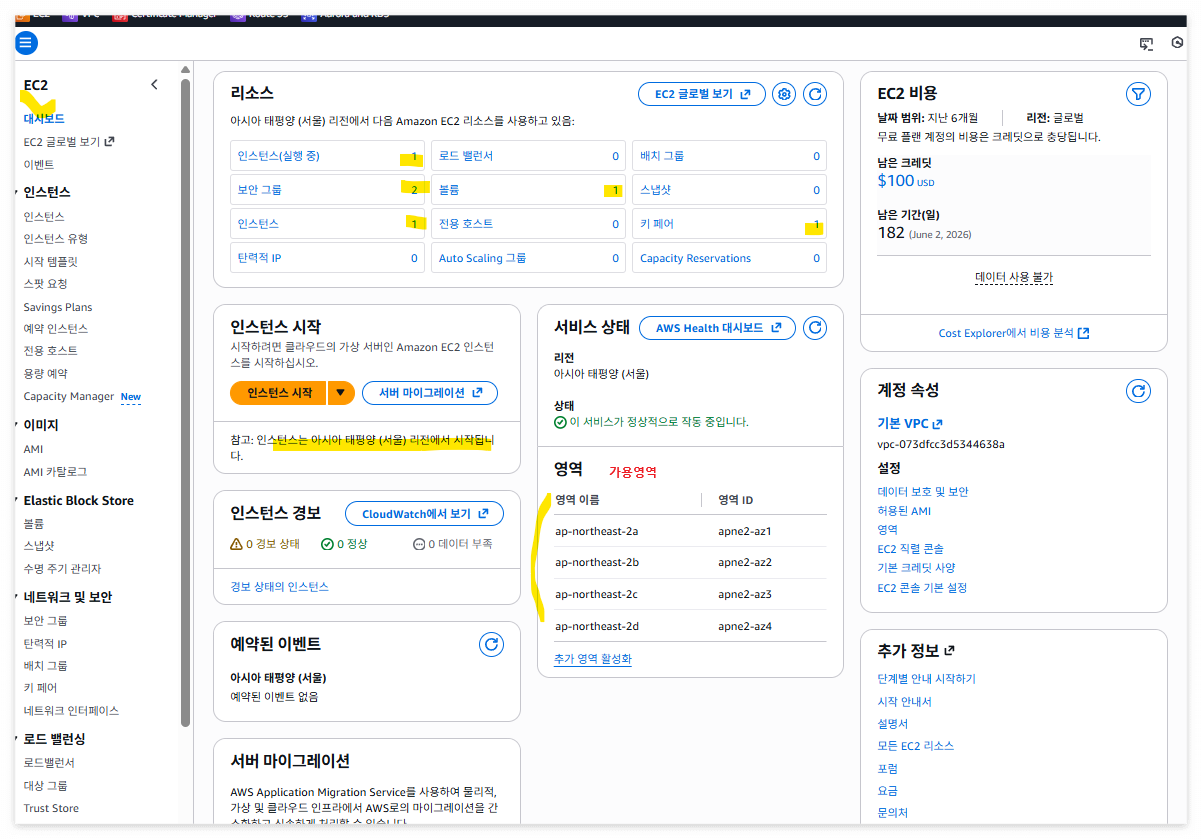
대시보드의 리소스 영역에서 "보안 그룹"을 선택한다
디폴트 보안그룹과
인스턴스 생성시 자동 생성된 보안그룹이 보여진다.

EC2 > 인스턴스 에서 생성된 인스턴스를 클릭하면 설정된 보안그룹을 확인 가능함
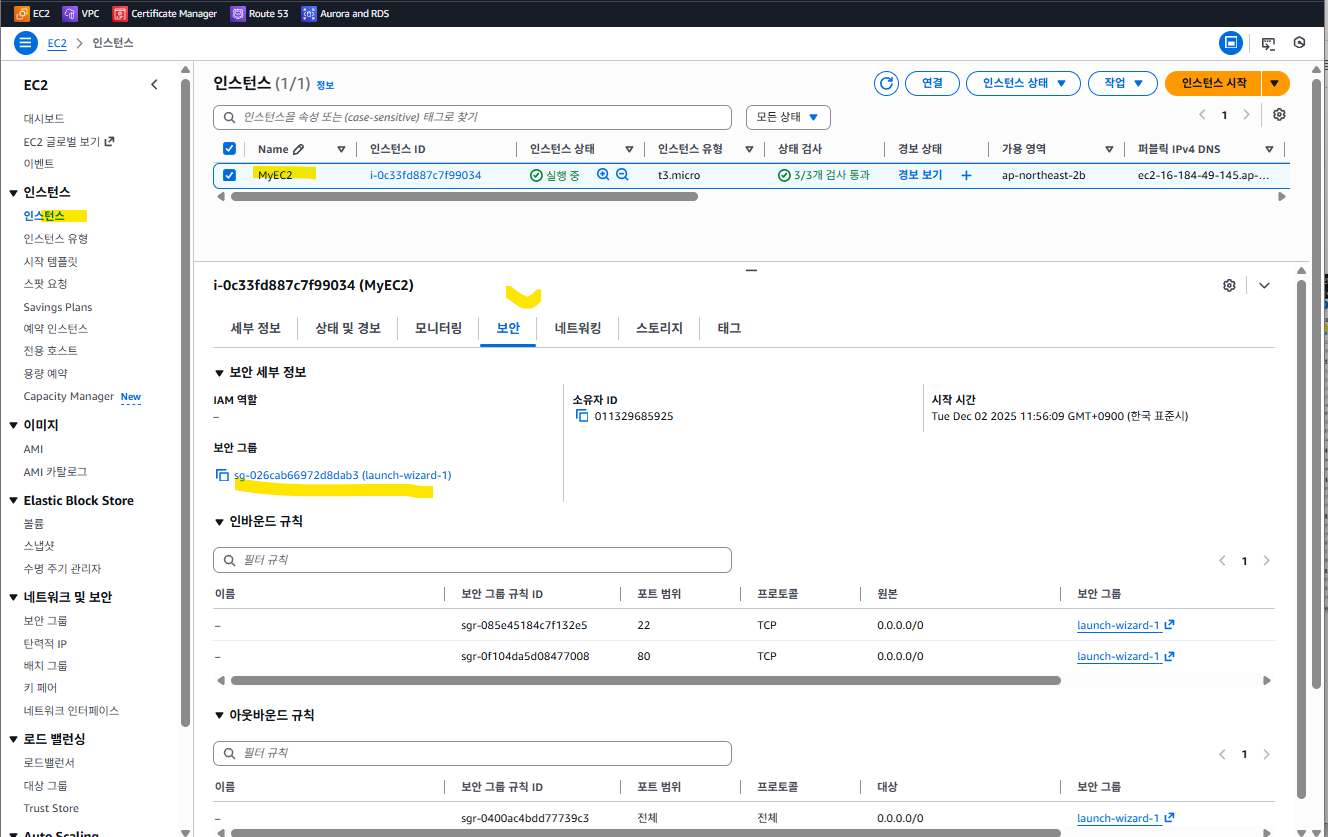
보안그룹 이름을 클릭하면 세부정보를 볼 수 있다.
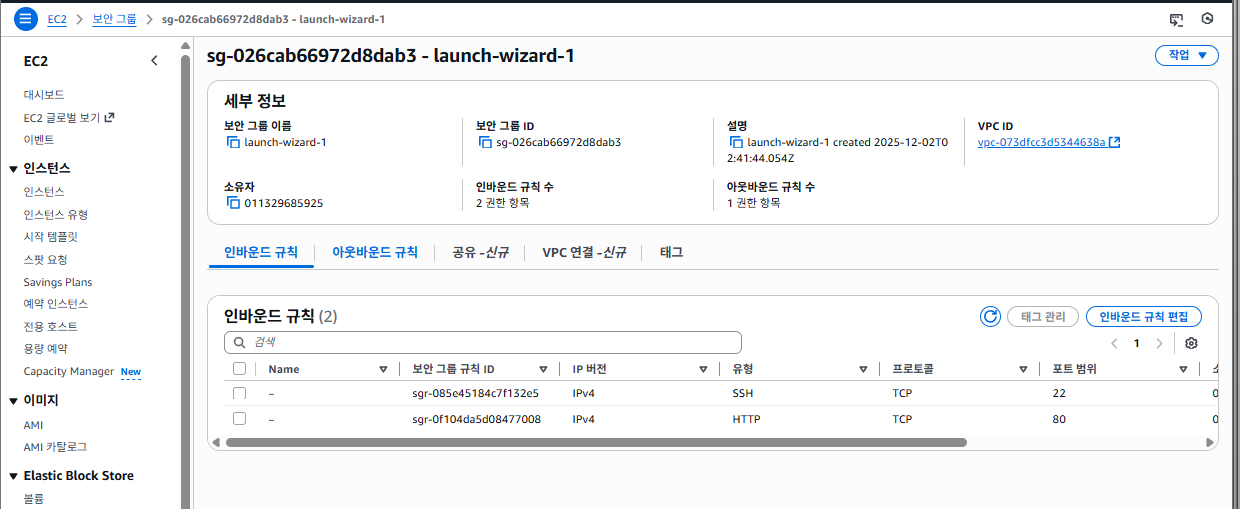
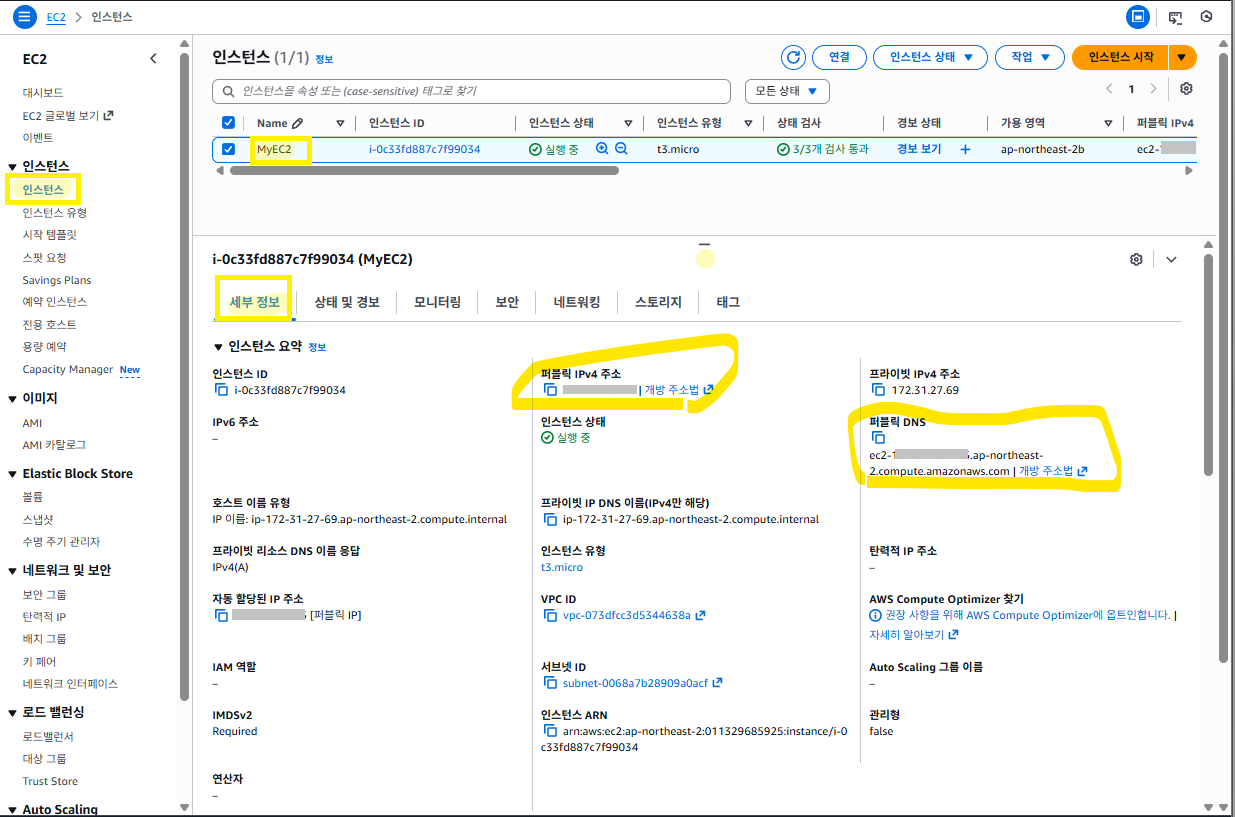
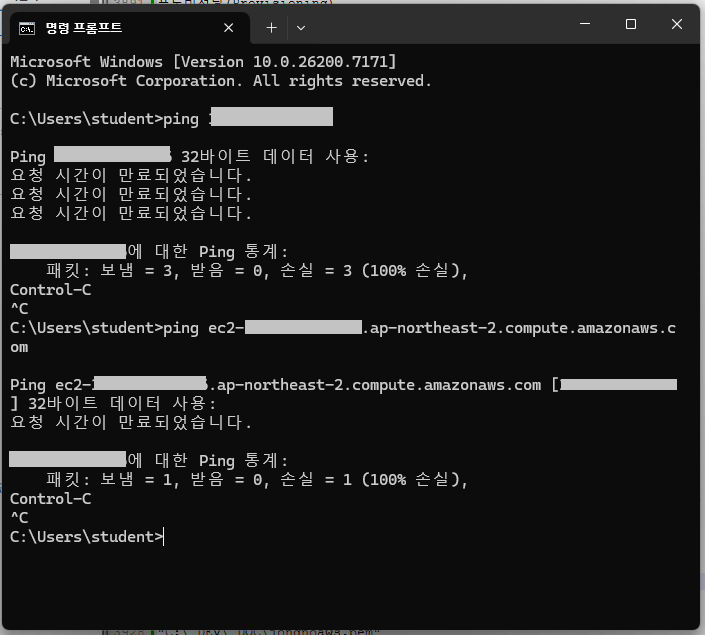
세부정보에서 퍼블릭 IPv4 주소 또는 퍼블릭DNS 를 복사하여
PC cmd 창에서 ping 접속을 확인해 본다. 접속 안됨을 확인.
인스턴스 선택시 보안 탭에서 보안그룹을 클릭한다.

보안그룹의 인바운드 규칙 탭에서 [인바운드 규칙 편집] 클릭
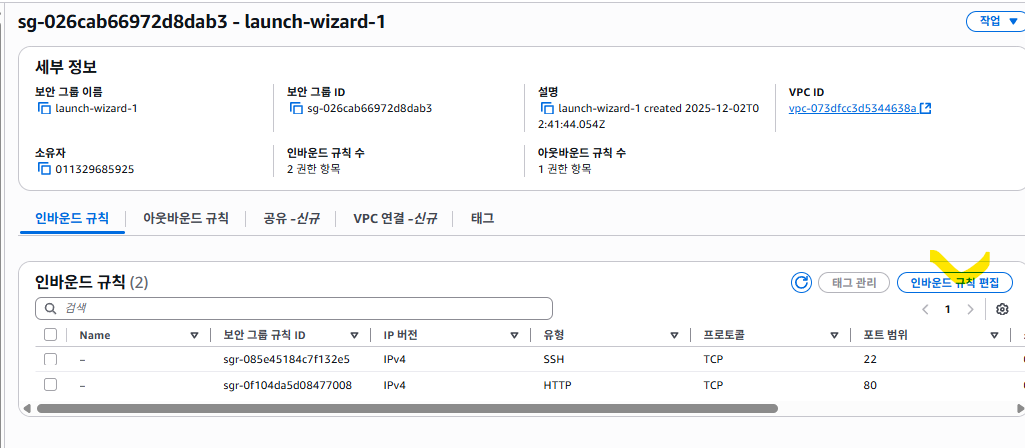
규칙추가 후 저장

추가된 규칙을 확인한다.

규칙을 추가한 뒤 Ping 이 성공되는것을 확인한다.

쉘접속프로그램으로 서버 ip 에 접속해 본다.
여기서는 xshell 을 사용함.
연결 정보 입력 후 사용자 인증 메뉴 클릭

사용자 이름은 ec2-user (디폴트 생성되는 계정이다)
방법은 Password 체크 해제하고 Public Key 체크, 설정 클릭 키파일 찾기 클릭
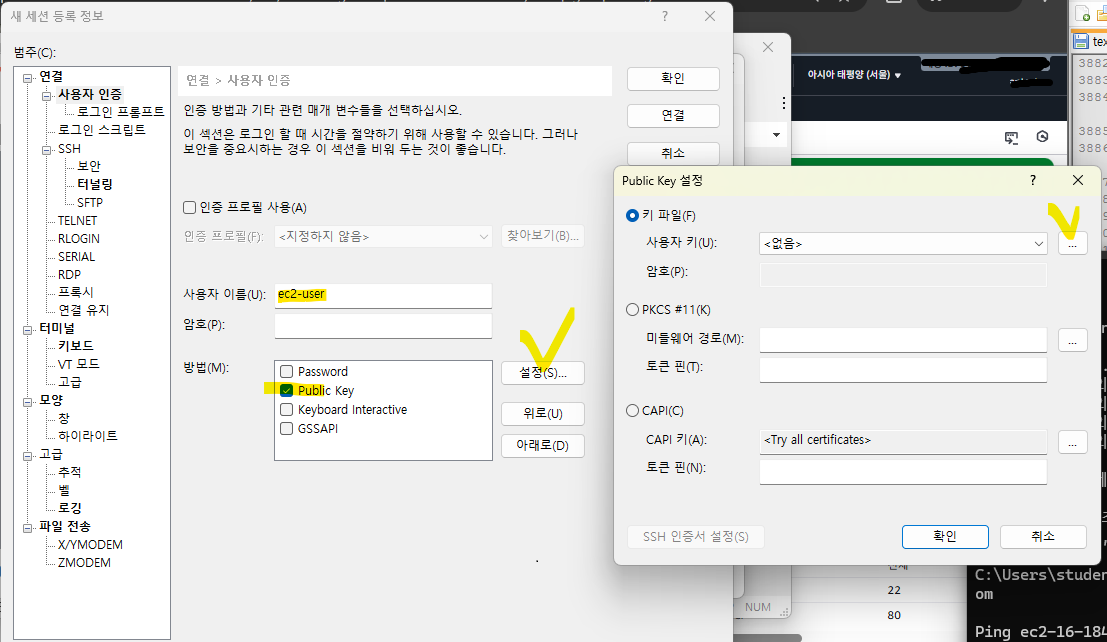
가져오기로 인스턴스 생성시 다운로드한 .pem 파일을 선택한다


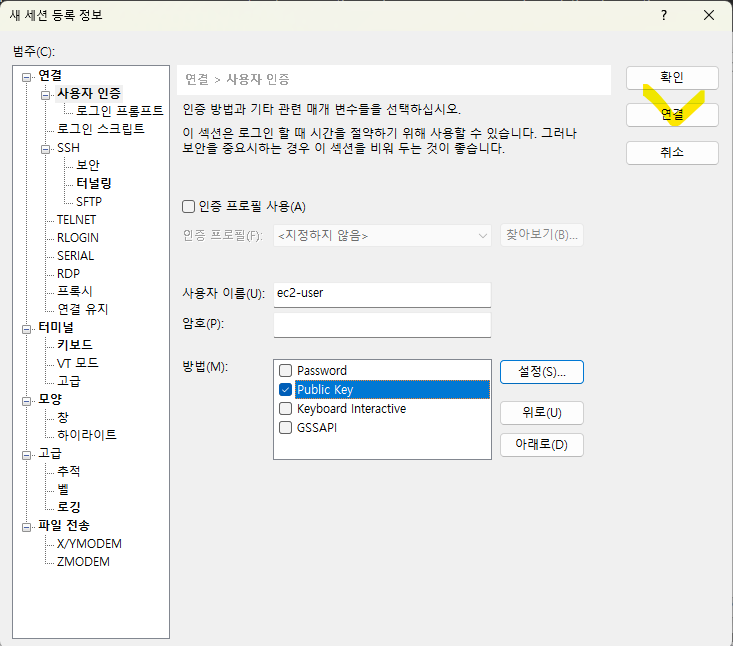
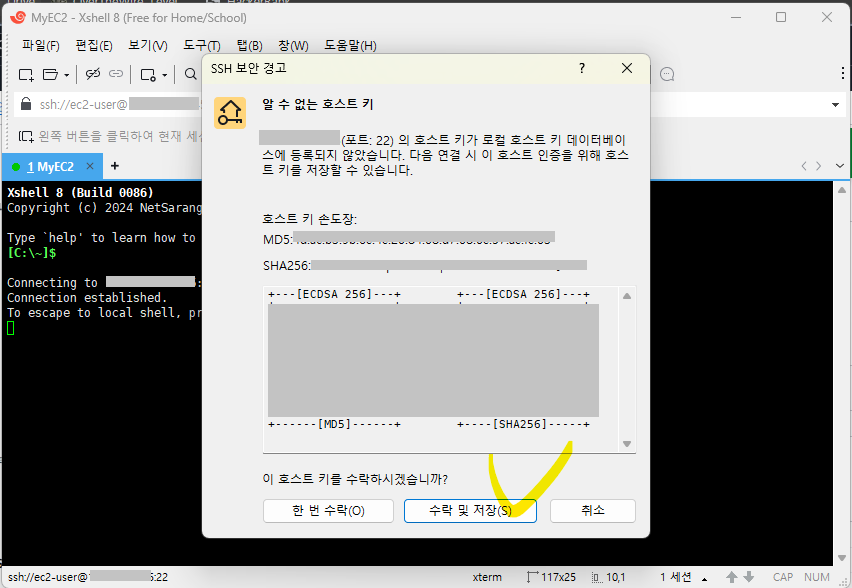
접속 후 ifconfig, ping, nslookup 을 확인해 본다

시간대를 UTC 에서 KST 로 바꿔본다

ec2-user 는 일반 사용자 계정이므로 관리자 계정으로 변경해서 작업할 것이다
sudo -i 는 쉘이 전환되어 root 사용자의 홈 폴더로 로그인 되고
sudo -s 는 쉘이 유지되어 위치가 유지된다

httpd 를 설치하여 웹 브라우저에서 접속 테스트
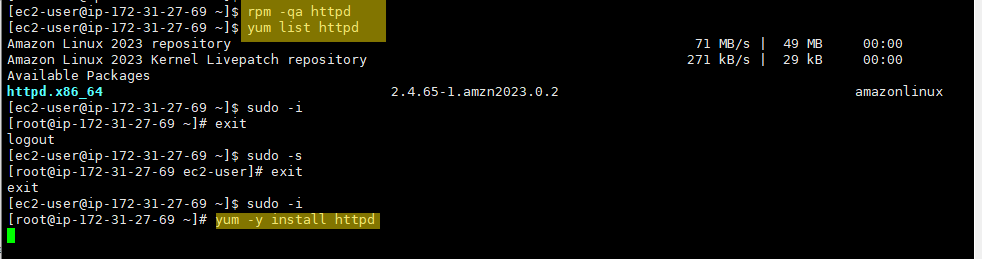
설치가 완료되면 서비스를 시작, enable
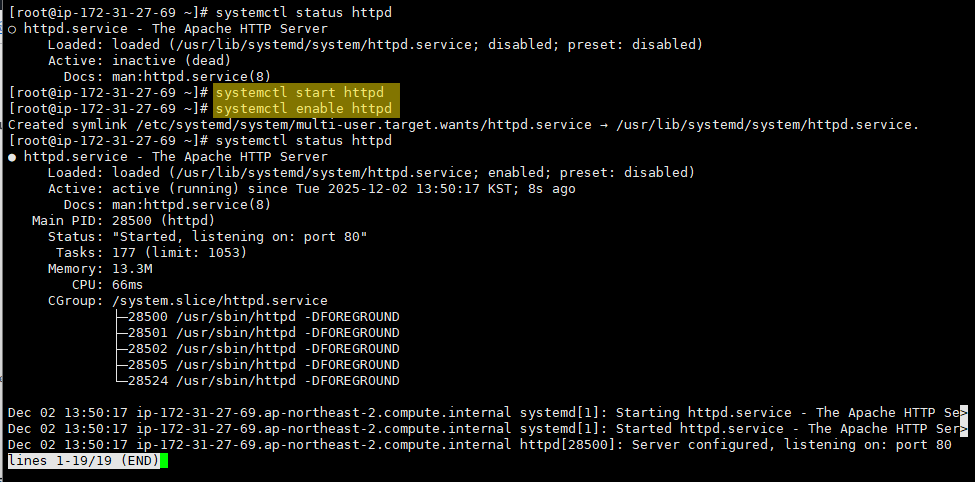
프로세스와 네트워크 확인

tcping 으로 80 포트 확인한다

웹브라우저에서 http://xxx.xxx.xxx.xxx 로 접속
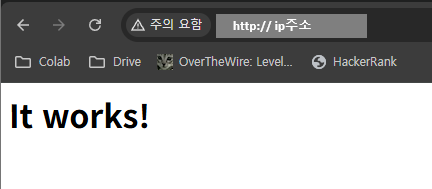
퍼블릭 DNS 로도 접속되는것 확인

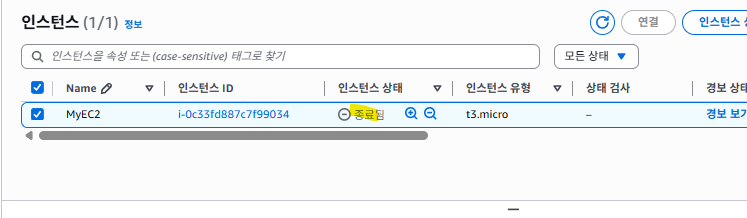
기본적인 확인을 마쳤음으로 테스트 인스턴스를 삭제한다.


종료 중으로 표시되고 삭제 프로세스가 끝난 뒤 새로고침 하면 인스턴스가 사라진다. 시간이 꽤 걸림
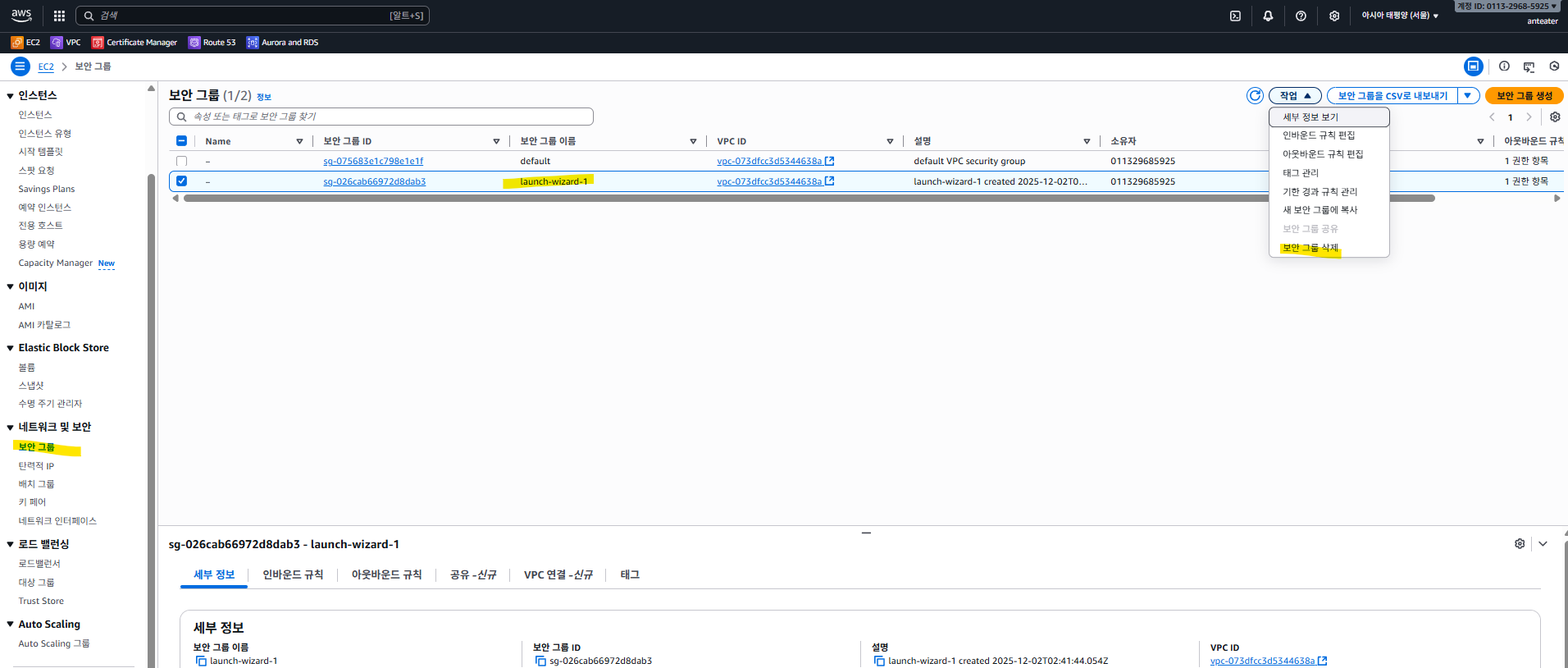
인스턴스 생성시 자동으로 생성된 보안그룹도 삭제해 준다
'클라우드 | 가상화 > AWS' 카테고리의 다른 글
| AWS - 5. Nginx <-> Tomcat 통신, RDS 설치 (0) | 2025.12.10 |
|---|---|
| AWS - 4. 이중화(ALB) 및 Tomcat 설치 (0) | 2025.12.09 |
| AWS - 3. NGINX 설치 및 이중화(CLB) (0) | 2025.12.05 |
| AWS - 2. VPC생성하여 쉘접속 (0) | 2025.12.03 |
| AWS - 0. 기본 용어 정리 (0) | 2025.12.03 |